
Partagez en quelques clics un e-mail depuis Outlook dans Teams, et inversement. Vous pouvez ainsi fournir rapidement du contexte à vos collègues sans transférer des e-mails à l’infini.
Saviez-vous que vous pouvez facilement partager des e-mails dans Microsoft Teams et inversement ? Microsoft Teams et Outlook sont étroitement liés à cet égard. En quelques clics, vous pouvez partager des e-mails dans un message Teams, mais aussi inversement. De cette façon, vous pouvez donner plus rapidement du contexte à vos collègues sans la fastidieuse opération de copier-coller, et vous n’avez pas besoin de transférer des e-mails à l’infini.
Partager Outlook dans Teams
Lorsque vous souhaitez fournir rapidement du contexte à vos collègues, sans les impliquer dans une longue chaîne d’e-mails, il peut être utile de transférer l’e-mail en question via Teams. Pour ce faire, ouvrez l’e-mail que vous souhaitez partager, et cliquez sur l’icône Teams en haut à droite. Vous pouvez également ouvrir l’e-mail et cliquer sur Plus d’actions > Partager avec Teams.
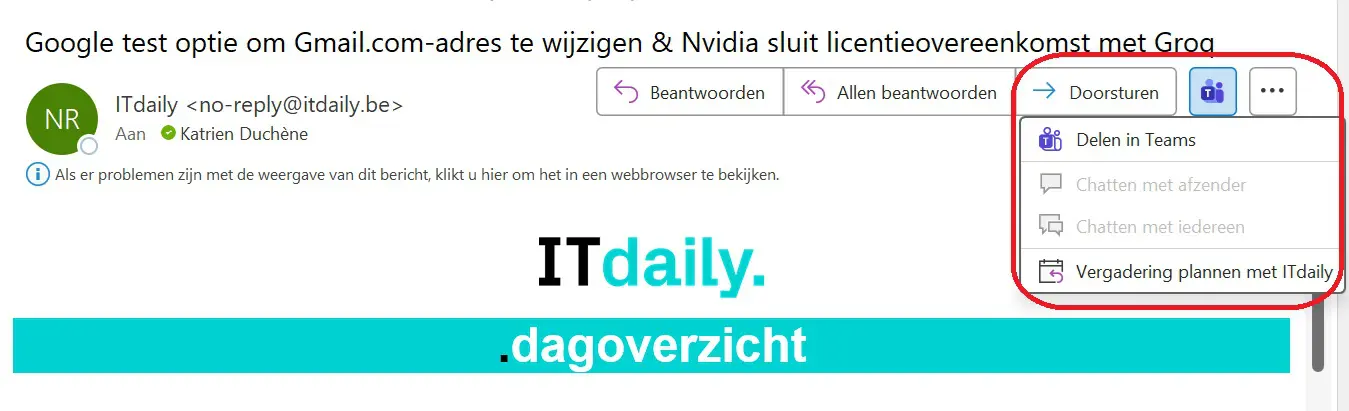
Vous pouvez ensuite ajouter un message facultatif pour donner plus d’explications concernant votre e-mail. Y a-t-il des pièces jointes ? Elles sont automatiquement incluses dans l’e-mail, sauf si vous les supprimez avant de les envoyer à Teams.
Partager Teams dans Outlook
Inversement, c’est bien sûr également possible. Depuis Microsoft Teams, vous pouvez partager une copie d’un message de chat via Outlook. Pour ce faire, cliquez sur le message de chat que vous souhaitez partager, puis sur les trois points. Un menu apparaît dans lequel vous pouvez sélectionner Partager dans Outlook.

Vous souhaitez partager une conversation de canal complète ? Dans ce cas, cliquez sur le bouton Plus d’options > Partager avec Outlook dans la conversation de canal. Vous pouvez ensuite saisir les destinataires et envoyer le message. Lorsque vous envoyez une conversation de canal, vous partagez également l’historique complet de la conversation.