
Vous souhaitez supprimer les données que Google conserve à votre sujet ? Nous vous expliquons comment faire.
Nous ne pensons pas toujours à la quantité de données que nous transmettons aux entreprises en échange de publicités ciblées ou de l’autorisation d’utiliser leurs produits. Ne vous inquiétez pas : Google stocke lui aussi de nombreuses données vous concernant. Chaque recherche que vous effectuez et chaque vidéo YouTube que vous regardez sont soigneusement répertoriées. Google Maps garde même la trace de vos déplacements, de l’itinéraire que vous avez emprunté et de la durée de votre séjour.
Dans cet article, nous vous expliquons comment consulter ces données et comment en supprimer une partie. Google propose un tableau de bord pratique à cet effet. Vous pouvez y supprimer les données que l’entreprise a déjà collectées, empêcher qu’elle n’en collecte davantage ou faire en sorte que vos données soient automatiquement supprimées après une certaine période.
Cette méthode est la même pour tous les navigateurs et systèmes d’exploitation, vous pouvez donc la suivre sur un PC Windows, un Mac ou votre smartphone.
lire aussi
Comment supprimer les données que Google détient sur vous ?
-
Accédez à Mon activité Google
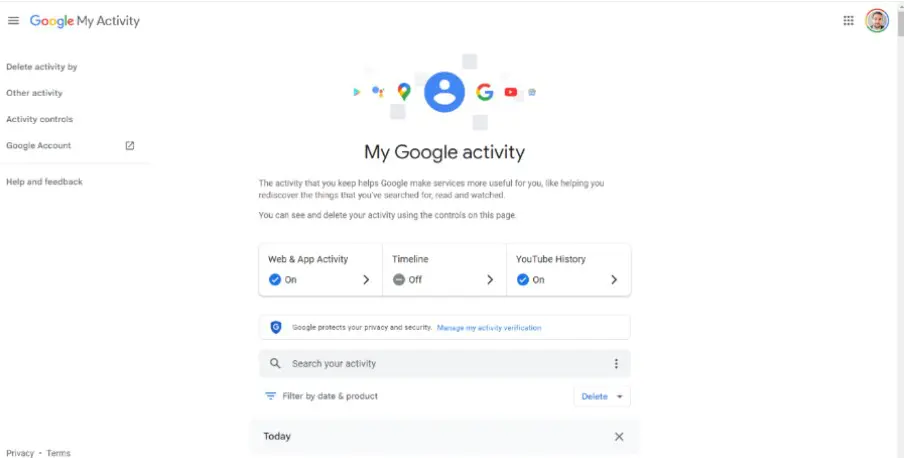
Ouvrez votre navigateur et accédez à Mon activité Google.
Connectez-vous avec le compte Google dont vous souhaitez consulter les données. (Il s’agit du même compte que celui avec lequel vous êtes connecté à Gmail, YouTube ou Google Maps, par exemple).
-
Voir votre activité sur Google
Une fois connecté, vous verrez un aperçu de toutes les activités que Google a collectées à votre sujet. Cela peut inclure, entre autres, les requêtes de recherche, les sites web visités, les données de localisation et les vidéos YouTube. Faites défiler la liste pour voir toutes les données. Vous pouvez également utiliser la barre de recherche en haut pour trouver des activités spécifiques.
Vous souhaitez uniquement voir certaines activités ? Cliquez sur Filtrer par date et par produit. Ici, vous pouvez par exemple filtrer par YouTube, Recherche, Maps ou par une période donnée, comme la semaine dernière.
-
Effacer vos données
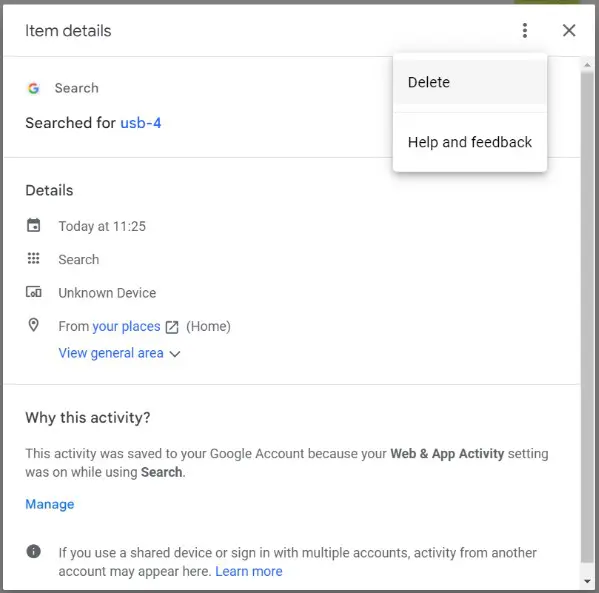
Pour supprimer vos activités individuelles, cliquez sur les trois points verticaux à côté d’une activité spécifique et sélectionnez Supprimer pour effacer cette activité spécifique.
Pour supprimer toutes les données, rendez-vous en haut de la liste de vos activités et sélectionnez l’option Supprimer. Cliquez dessus. Une fenêtre contextuelle s’affiche avec différentes options. Vous pouvez choisir de supprimer les activités de Aujourd’hui, La semaine dernière, ou Toujours Supprimer. Choisissez l’option qui vous semble la plus appropriée.
Voulez-vous supprimer toutes les données ? Dans ce cas, sélectionnez
Toujours , puis choisissez dans la liste les types de données (recherches, données de localisation, etc.) que vous souhaitez supprimer. Si vous souhaitez tout supprimer, sélectionnezTout. -
Supprimer les données par produit
Si vous souhaitez uniquement supprimer les données d’une application Google spécifique (par exemple, uniquement votre historique YouTube ou uniquement vos données de localisation), procédez comme suit :
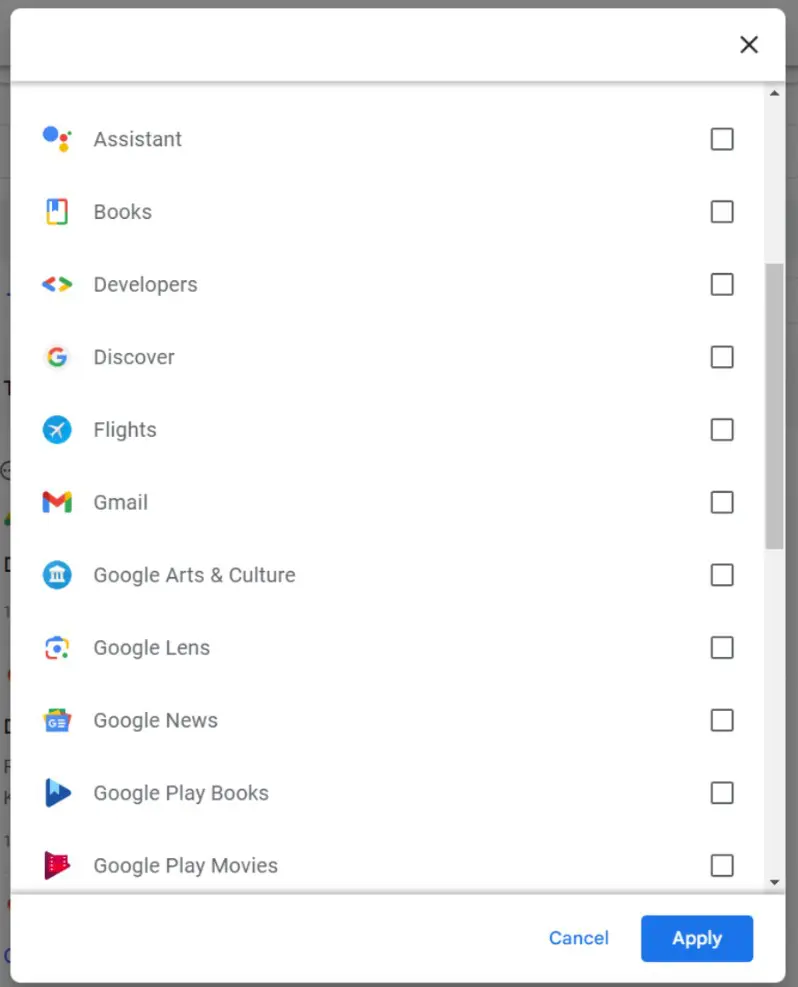
Cliquez sur Filtrer par date et par produit, sélectionnez le produit dont vous souhaitez effacer les données (comme YouTube ou Google Maps). Après avoir appliqué le filtre, suivez à nouveau l’étape 3 pour supprimer ces données.
-
Supprimer les données d’une période donnée
Vous pouvez également choisir de ne supprimer que les données d’une période spécifique, par exemple du mois dernier ou d’une année donnée.
Cliquez en haut sur Supprimer et choisissez Période personnalisée. Saisissez les dates de début et de fin de la période dont vous souhaitez supprimer les données. Cliquez sur Supprimer pour effacer les activités sélectionnées pour cette période.
-
Supprimer automatiquement après une certaine période
Vous ne souhaitez pas effacer vos données manuellement à chaque fois ? Vous pouvez configurer Google pour qu’il supprime automatiquement vos données après une certaine période de 3 mois, 18 mois ou 36 mois.
Dans le menu, accédez à Options d’activité.
Sous chaque option (telle que Activité sur le web et les applications, Historique des positions, Historique YouTube), vous trouverez un paramètre pour Suppression automatique.
Cliquez sur ce bouton et choisissez la durée pendant laquelle Google peut conserver vos données avant qu’elles ne soient automatiquement supprimées.
-
Empêcher Google de collecter automatiquement des données
Si vous préférez que Google cesse de collecter des données, vous pouvez désactiver le suivi de vos activités :
Accédez à Options d’activité (vous trouverez cette option dans le menu à gauche de la page Mon activité Google).
Ici, vous verrez différentes catégories telles que Activité sur le web et les applications, Historique des positions, et Historique YouTube.
Désactivez l’interrupteur pour chaque catégorie dont vous ne voulez plus qu’elle fasse l’objet d’un suivi. Cela empêchera Google de suivre vos activités à l’avenir.