

Qui cherche trouve, sauf avec Microsoft Outlook. Quelques astuces simples permettent d’améliorer la fonction de recherche et de retrouver plus vite vos e-mails.
Retrouver un e-mail précis avec Microsoft Outlook peut parfois relever du parcours du combattant. La fonction de recherche rate régulièrement sa cible. Si vous cherchez par expéditeur ou par thème, vous obtenez souvent de vieux e-mails ou des messages sans aucun rapport. Après plusieurs tentatives, vous abandonnez et vous parcourez vous-même votre boîte aux lettres pour retrouver le bon e-mail.
On doit pouvoir faire mieux, non ? Heureusement, quelques astuces simples permettent de rendre la fonction de recherche d’Outlook bien plus efficace. Voici cinq conseils pour chercher plus vite et plus intelligemment.
-
Astuce 1 : désactiver les résultats pertinents
Dans Outlook, le problème vient souvent du fait que la fonction de recherche fonctionne sur la base de la « pertinence ». Outlook tente d’estimer quels e-mails sont les plus pertinents pour vous, en fonction de votre recherche. Cela correspond rarement à ce que vous jugeriez réellement pertinent : pour Outlook, un e-mail de 2023 peut être plus important qu’un e-mail reçu hier.
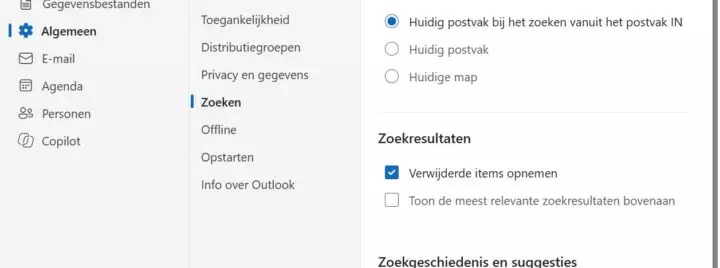
Heureusement, vous pouvez facilement modifier cela. Dans les paramètres, allez à Recherche (sous Général) pour donner des instructions plus claires à Outlook. Décochez la case Afficher les résultats de recherche les plus pertinents en haut, cochée par défaut. Outlook devrait alors trier les e-mails par ordre chronologique. Pourquoi ce n’est pas le réglage par défaut, seul Microsoft le sait.
-
Astuce 2 : définir le périmètre
Pour trouver un e-mail précis, Outlook doit bien sûr pouvoir chercher au bon endroit. Vous pouvez définir vous-même l’étendue de la recherche dans Outlook. Restez dans le même menu de recherche qu’à l’étape 1. Sous Étendue de la recherche vous avez le choix entre trois options : Boîte aux lettres actuelle lors de la recherche, Boîte aux lettres actuelle ou Dossier actuel. Vous pouvez aussi indiquer ici si les éléments supprimés peuvent faire partie d’une recherche.
-
Astuce 3 : utiliser des filtres
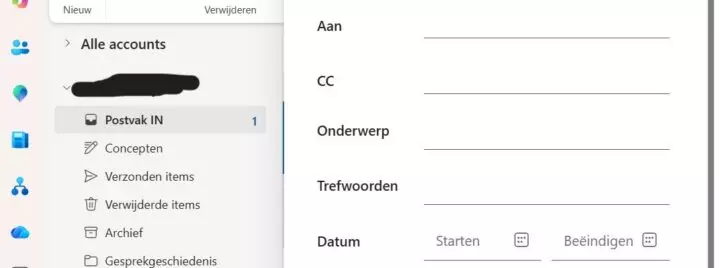
Ces paramètres vous aident déjà, mais le secret de bons résultats de recherche réside dans la requête. Donnez à Outlook un maximum d’informations sur le mail que vous cherchez. Ajoutez donc des filtres de recherche supplémentaires à votre requête : la fonction se cache dans la barre de recherche. Vous pouvez y renseigner les données suivantes :
- Rechercher dans (dossiers)
- De (expéditeur)
- À (destinataire)
- CC
- Objet
- Date (période)
- Statut de lecture (lu/non lu)
- Pièces jointes (cocher ou décocher)
Plus vous précisez votre requête, plus il y a de chances qu’Outlook retrouve le bon e-mail.
-
Astuce 4 : maîtriser les opérateurs de recherche
Remplir manuellement cette liste pour chaque recherche est une corvée. Comme dans Google, la maîtrise des opérateurs de recherche dans Outlook est un art qui permet de chercher plus efficacement. Les opérateurs de recherche sont de courtes commandes que vous ajoutez à votre requête pour donner des instructions aux algorithmes de recherche.
Outlook propose notamment les opérateurs de recherche suivants, qui fonctionnent aussi bien dans votre langue que in English : from:, to:, subject:, attachment:, received:, folder:, importance:, etc. Combiner ces opérateurs de recherche avec AND et OR permet d’obtenir des recherches plus ciblées.
Supposons par exemple que vous cherchiez un rapport mensuel envoyé la semaine dernière à votre collègue Jan Peeters. Vous pouvez saisir la requête suivante dans la barre de recherche : from:”me” AND to:”Jan Peeters” AND subject:”maandrapport” AND attachments:”.pdf” and received:”20/10/2026”.

-
Astuce 5 : politique de conservation (réservée aux administrateurs)
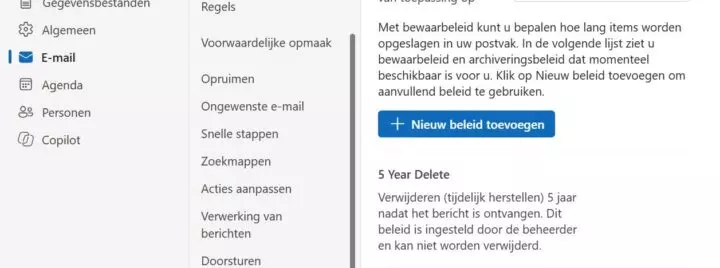
Dernier conseil : vous pouvez réduire l’étang dans lequel Outlook doit pêcher. Il peut y avoir de bonnes raisons de conserver des e-mails pendant des années, mais il y a peu de chances que vous ayez encore besoin aujourd’hui d’un e-mail vieux de cinq ans. Faire de temps en temps le ménage dans votre boîte aux lettres vous apporte une tranquillité d’esprit et évite que de vieux e-mails remontent inutilement à la surface lors des recherches.
Personne n’a le temps ni l’envie de nettoyer la boîte aux lettres manuellement. Via Politique de conservation dans les paramètres, l’administrateur du compte Microsoft peut définir la durée de conservation des e-mails. Elle varie de sept jours à cinq ans. Si certains e-mails ne peuvent pas être supprimés, vous pouvez aussi les exclure de toute suppression.