

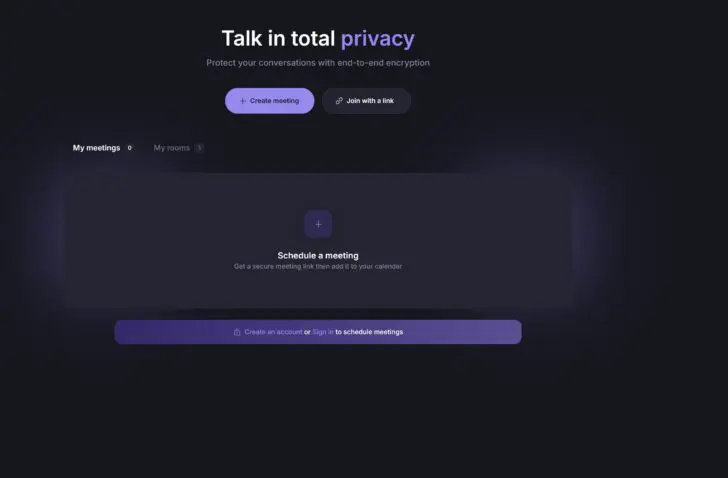
Vous souhaitez vous réunir sans tracas ? Proton Meet vous permet de lancer une visioconférence en un clin d’œil, gratuitement et sans compte.
L’appareil utilisé pour ce manuel est réglé en néerlandais. Le texte a été traduit automatiquement. La dénomination exacte des paramètres peut varier selon votre appareil.
Les réunions vidéo font partie du quotidien de nombreux employés, mais elles s’accompagnent souvent d’un tas de tracas. C’est particulièrement vrai lorsque vous devez appeler des personnes extérieures à l’organisation : vous utilisez Teams, mais votre interlocuteur préfère Zoom. Proton Meet facilite l’organisation d’une réunion car ni l’hôte ni l’invité n’ont besoin de créer un compte pour utiliser la plateforme.
Proton dispose d’autres atouts de taille : la plateforme apporte la neutralité suisse et le secret bancaire au monde de la visioconférence. Les conversations sont cryptées par défaut et tout le monde peut l’utiliser sans avoir à créer de compte ni à installer d’application. Le fait que Proton soit de fabrication européenne est un avantage supplémentaire fort appréciable en ces temps agités.
L’application Proton Meet peut être utilisée comme une application web autonome ou dans le cadre de la suite payante Proton Workspace. Dans ce guide, nous vous montrons comment utiliser Proton sans compte.
-
Étape 1 : Créer une réunion (en tant qu’hôte)
Créer une réunion avec Proton Meet est simple. Rendez-vous sur meet.proton.me et cliquez sur Démarrer une réunion. Comme mentionné, vous n’avez pas besoin de créer un compte, même en tant qu’hôte, pour pouvoir lancer une réunion. Avec Démarrer une réunion immédiate, vous pouvez commencer à vous réunir instantanément. Saisissez votre nom et lancez la réunion.

-
Étape 2 : Inviter
Pour l’instant, vous êtes seul dans la réunion. Plus on est de fous, plus on rit : Proton vous fournit donc un lien d’invitation. Vous pouvez simplement le partager avec d’autres personnes, tout comme un lien Teams ou Zoom. La version gratuite prend en charge des réunions allant jusqu’à 50 participants pendant 60 minutes maximum. Si personne ne rejoint la salle de réunion assez rapidement, celle-ci se fermera automatiquement au bout de dix minutes.

-
Étape 3 : Participer à une réunion (en tant qu’invité)
En tant qu’invité, vous n’avez pas non plus besoin de créer de compte. Cliquez sur le lien d’invitation, autorisez Proton à accéder à votre caméra et à votre micro, et vous rejoindrez la réunion. L’interface de Proton vous sera familière si vous utilisez régulièrement Teams ou Zoom. Vous pouvez clavarder (sans pièces jointes), partager votre écran et effectuer un enregistrement.

-
Étape 4 : Paramètres supplémentaires
Via les paramètres (l’icône de la roue dentée), vous pouvez cocher des options vidéo et audio supplémentaires, telles que la réduction du bruit, le floutage de l’arrière-plan et le fait de rendre votre propre cadre invisible ou de le réduire à la taille d’une vignette. Proton mise avant tout sur la sécurité : le chiffrement est activé par défaut pour chaque conversation et chat. L’hôte peut également verrouiller une réunion pour les nouveaux participants, mais cette fonction n’est disponible qu’avec un compte.

-
Étape 5 : Planifier une réunion
Vous souhaitez planifier à l’avance ? Avec un compte, vous pouvez créer des salles de réunion ou planifier une réunion dans votre calendrier. Définissez la date et la durée de la réunion et ajoutez-la à votre agenda. Proton est conscient que tout le monde ne changera pas immédiatement d’outil, il vous permet donc également d’ajouter vos réunions à votre calendrier Outlook ou Google. Vous recevrez un lien pour inviter des personnes, comme décrit à l’étape 2.

Créer et rejoindre des réunions semble très intuitif dans Proton Meet. La plateforme de réunion n’a rien à envier à ses alternatives plus connues en termes de fonctionnalités. Le fait que vous n’ayez pas besoin de créer de compte, que ce soit en tant qu’hôte ou invité, donne également à l’utilisateur l’impression de ne pas être aspiré dans un écosystème.